CUESTIONARIO:
• 6.1
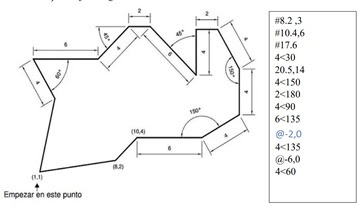
Muestre el procedimiento para crear los siguientes polígonos: Un cuadrado, un rectángulo y un paralelogramo
de 60° para hacer un cuadrado solo
tenemos que apretar en la barra de inicio y buscar la palabra que diga línea o
podemos ir a donde dice rectángulo y ponemos los lados de cuadrado que son
iguales
Cuadrado: Precisemos el primer punto que le pondremos 28
luego colocaremos 10,0 luego otro
10 <90
luego otros 10 <180 y luego
apretamos la tecla C y enter Y cerramos
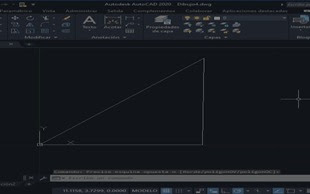
Triangulo : Vamos a la barra de inicio y buscamos la
palabra rectángulo o si no la escribimos
Le ponemos el punto de inicio y le
colocamos su base y su altura
Paralelogramos 60°: escribimos línea y ponemos el punto de
inicio luego le ponemos una altura
De 20 <60 luego ponemos 10,0 el siguiente igual ponemos 20 <120 y luego 10<180
• Un
trapecio rectángulo y un trapecio isósceles.
Trapecio rectángulo :
Colocamos el punto de inicio ponemos de altura 14,71<90 luego ponemos 15,0
siguiente 17< 60 y para cerrar 23,4936< 180
Trapecio isósceles :fijamos el punto de inicio 0,0
#3,5
#5,5 luego 7,0,0 y al ultimo #0,0
• Un
triángulo rectángulo, un triángulo isósceles (de 45°) y un triángulo
equilátero.
Triangulo rectángulo: primer fijamos el punto de incio que es 0,0 después
#10<45 #7,0 Y al final #0,0
6.2 Describa con un gráfico las opciones de la barra de
herramientas DIBUJO.

Línea ;Consiste
en trazar cualquier tipo de figura lineal y permite especificar el punto final
del segmento
También puede
utilizarse como dispositivo señalador
escribiendo valores de coordenadas en la solicitud Del comando
Polilínea : Una
polilínea es una secuencia de segmentos creados como un único objeto, puede
crear segmentos de línea rectos segmentos
de arco o una combinación de ambos ,sirven para hacer diagramas de proceso y de
tuberías también diagramas alámbricos y presentaciones de tarjetas de circuito
impreso
Circulo: sirven
para crear círculos de distintas formas ya sea especificando el
centro,radio,diámetro ,puntos
Arco: Sirve para crear arcos con
distintas combinaciones como los valores del centro ,punto y final,puento
Inicial ,radio ,longitud de cuerda y dirección .
Rectángulo ;Te
permite la facilidad de hacer un rectángulo mediante la longitud y la achura
Centro: Crea un
elipse usando un centro el punto final del primer eje y la longitud del segundo
eje
Sombreado:
rellena en áreas cerradas a los objetos seleccionados con un patrón
6.3 Describa y pruebe todas las
opciones de las herramientas de visualización ZOOM y ENCUADRE
ubicadas en el menú VER.
Zoom comendamos con el todo, me da una vista amplia de
todo el panorama
El zoom centra me especifica la parte que quiere ver desde
dos puntos
El zoom dinámico me un gran panorama de forma rectangular
donde me dice que precise una esquina
De la venta ,que indique el facto de escala
Zoom extensión me acerca a la imagen
El zoom previo se aleja de la imagen ,viéndolo un poco
pequeño
El zoom escala me da puntos que especifique ,EL zoom
esquina igual pero seleccionado puntos opuestos
Y el zoom objeto me dice que selecciona la parte que
quiero ver y con un anticlip se acerca
El encuadre es una manito que me lleva a cualquier parte
que yo desea presionado un clip